जैसे-जैसे डिजिटल संचार हमारे दैनिक जीवन का अभिन्न अंग बनता जा रहा है, Chromebook QR कोड बनाने का तरीका जानना महत्वपूर्ण है। यह QR कोड उपयोगकर्ताओं को वेबसाइटों, दस्तावेज़ों और प्रस्तुतियों के लिंक साझा करने की अनुमति देता है। यह सुविधा Chrome ब्राउज़र में अंतर्निहित है, इसलिए यह Chromebook का उपयोग करने वाले किसी भी व्यक्ति के लिए उपलब्ध है।
यह मार्गदर्शिका Chromebook QR कोड जेनरेट करने और स्कैन करने के सरल चरणों के बारे में बताएगी। चलिए अपने Chromebook से ही QR कोड जेनरेट करके शुरुआत करते हैं।
Chromebook QR कोड बनाने के दो तरीके
Chromebook पर QR कोड बनाना कई तरीकों से किया जा सकता है, जिसमें बिल्ट-इन ब्राउज़र सुविधाएँ और ऑनलाइन टूल शामिल हैं। यहाँ दो लोकप्रिय विकल्प दिए गए हैं:
1. Google Chrome की अंतर्निहित सुविधा का उपयोग करना
Google Chrome की अंतर्निहित सुविधा का उपयोग करके Chromebook पर QR कोड बनाना सरल है। इसे बनाने का तरीका यहां बताया गया है:
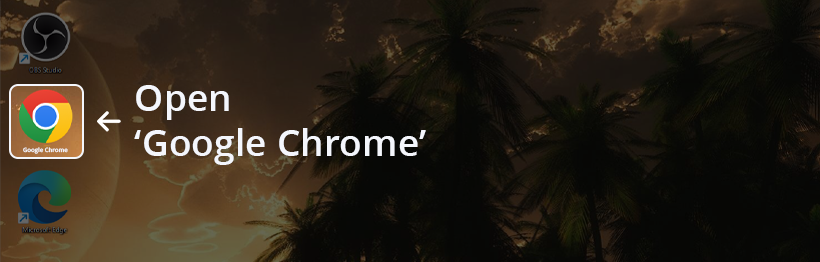
चरण १: ओपन Google Chrome अपने Chromebook पर ब्राउज़र खोलें.
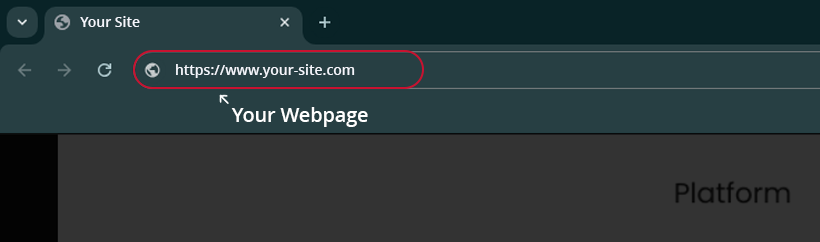
चरण १: उस वेबपेज पर जाएँ जिसके लिए आप QR कोड बनाना चाहते हैं।
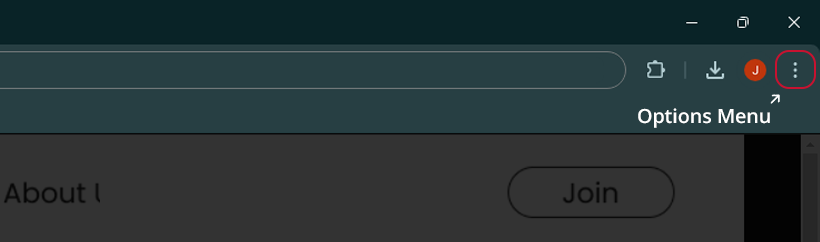
चरण १: तीन-बिंदु वाले आइकन पर क्लिक करें, जिसे “विकल्प मेनू” के रूप में भी जाना जाता है, जो क्रोम विंडो के ऊपरी-दाएं कोने में दिखाई देता है।
चरण १: “सहेजें और साझा करें” विकल्प ढूंढें, और आपको “QR कोड बनाएं” मिलेगा।
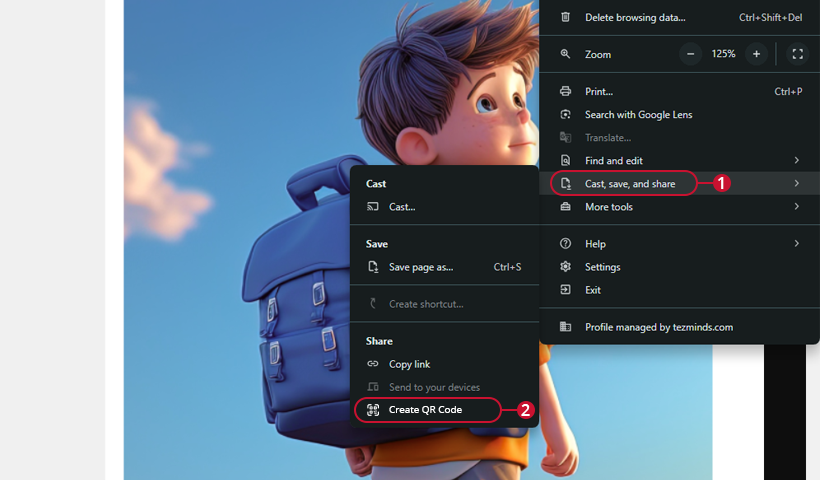
चरण १: “Create QR code” पर क्लिक करें। वेबपेज URL के साथ आपका QR कोड प्रदर्शित करने वाली एक छोटी विंडो दिखाई देगी।
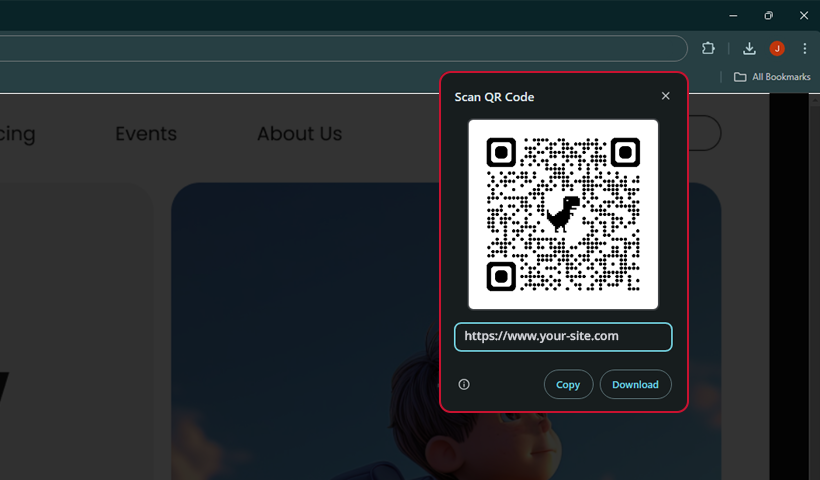
चरण १: QR कोड इमेज को सेव करने के लिए डाउनलोड बटन पर क्लिक करें। इससे आप इसे बाद में इस्तेमाल कर सकेंगे या शेयर कर सकेंगे।
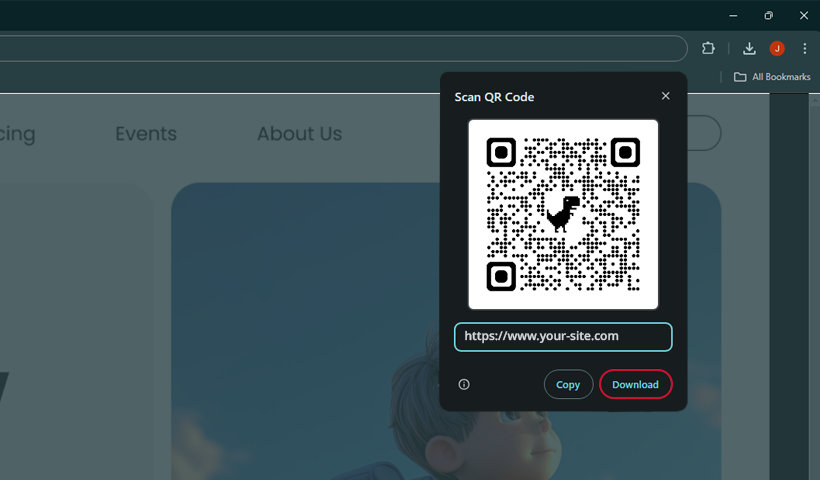
अब, आप Chromebook QR कोड को दस्तावेज़ों में एम्बेड करके, ईमेल के माध्यम से साझा करके या भौतिक वितरण के लिए प्रिंट करके उपयोग कर सकते हैं।
बस इतना ही! बस कुछ ही क्लिक के साथ, आप Google Chrome की अंतर्निहित सुविधा का उपयोग करके किसी भी वेबपेज के लिए Chromebook QR कोड बना सकते हैं। यह अतिरिक्त सॉफ़्टवेयर या एक्सटेंशन के बिना लिंक और सामग्री साझा करना आसान बनाता है।
हालाँकि, Chromebook केवल स्थिर QR कोड ही बना सकता है। इन कोड में सीमित सुविधाएँ होती हैं और आमतौर पर विभिन्न उद्देश्यों के लिए अपर्याप्त होती हैं।
2. का उपयोग करके Chromebook QR कोड जनरेट करना QRCodeChimp
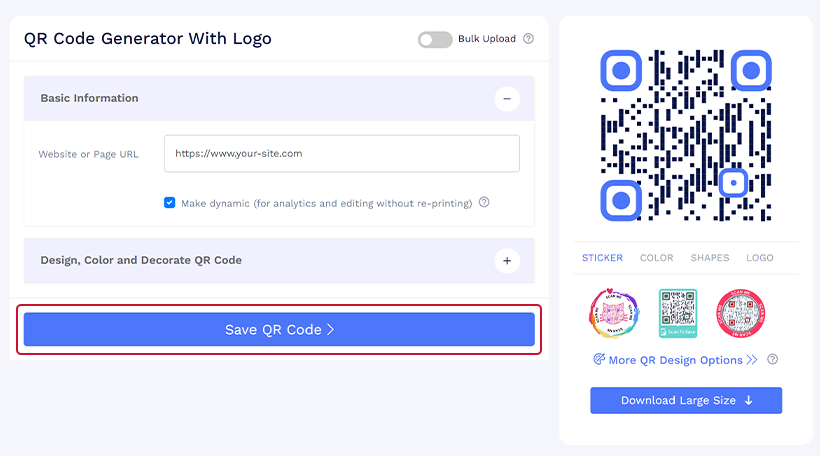
QRCodeChimp, एक अग्रणी क्यूआर कोड जनरेटर प्लेटफॉर्म, QR कोड बनाने के लिए एक बेहतरीन विकल्प है। आपको बस इतना करना है कि आप जिस डायनेमिक QR कोड को बनाना चाहते हैं उसे चुनें समाधान और नीचे दिए गए चरणों का पालन करें:
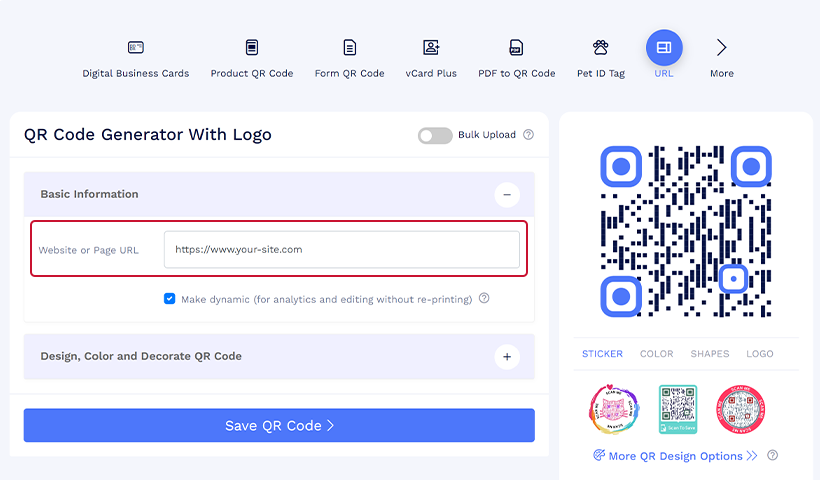
चरण १: आपको जिस प्रकार के QR कोड समाधान की आवश्यकता है, उसका उपयोग करके आवश्यक विवरण भरें। उदाहरण के लिए, यदि यह एक URL कोड है, तो वह जानकारी या वेब पता दर्ज करें जिसे आप "वेबसाइट या पेज URL" फ़ील्ड में लिंक करना चाहते हैं।
चरण १: अपने QR कोड को रंग और आकार चुनकर और लोगो जोड़कर उसे देखने में आकर्षक बनाने के लिए उसे कस्टमाइज़ करें। द्वारा प्रदान किए गए डिज़ाइन टूल का उपयोग करें QRCodeChimp इस उद्देश्य से।
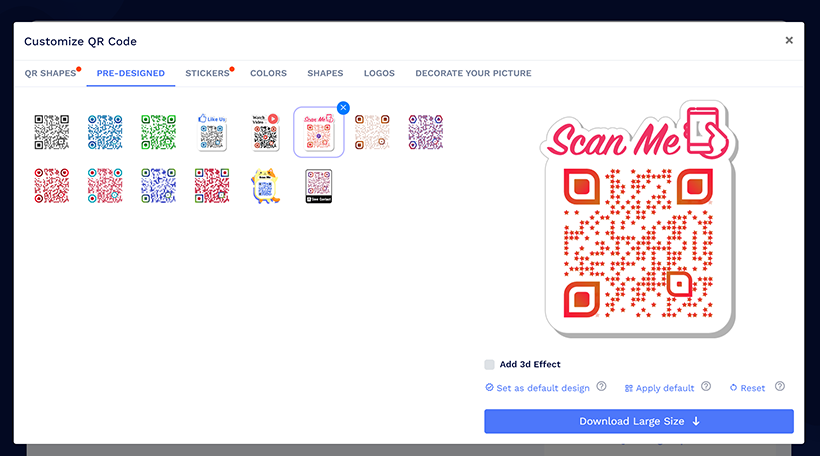
चरण १: विभिन्न चैनलों पर साझा करने या प्रचार करने के लिए अपने QR कोड को उच्च-रिज़ॉल्यूशन प्रारूप में सहेजें और डाउनलोड करें।
💡अधिक जानिए: अपना क्यूआर कोड निःशुल्क बनाएं - एक मिनट में!
QR कोड बनाने के लाभ QRCodeChimp
का चयन QRCodeChimp बिल्ट-इन क्रोम फीचर के कई फायदे हैं। आइए उनके बारे में जानें:
- गतिशील क्यूआर कोड: क्यूआर कोड जनरेटर का उपयोग करने का एक बड़ा लाभ यह है कि आप गतिशील क्यूआर कोड बना सकते हैं। इसका मतलब है कि आप क्यूआर कोड बनाने के बाद भी उसमें दी गई जानकारी को बदल सकते हैं, जिससे आपको बहुत लचीलापन मिलता है।
- अनुकूलन: आप अपने ब्रांड के हिसाब से अपने QR कोड को निजीकृत कर सकते हैं। चुनने के लिए कई डिज़ाइन विकल्प हैं।
- विश्लेषक: आप अपने QR कोड के प्रदर्शन को ट्रैक कर सकते हैं, स्कैनिंग विवरण देख सकते हैं, और जान सकते हैं कि उपयोगकर्ता उनके साथ कैसे इंटरैक्ट करते हैं।
- अनेक समाधान: 40 से अधिक विभिन्न QR कोड प्रकार उपलब्ध होने के साथ, QRCodeChimp यह विभिन्न प्रकार की आवश्यकताओं को पूरा करता है, चाहे वह विपणन, नेटवर्किंग या सूचना साझा करने के लिए हो।
Chromebook पर QR कोड स्कैन कैसे करें
यहां बताया गया है कि अंतर्निहित कैमरा ऐप का उपयोग करके Chromebook पर QR कोड कैसे स्कैन करें।
चरण १: कैमरा ऐप खोलें.
चरण १: “स्कैन” विकल्प पर टैप करें और “QR कोड” चुनें।
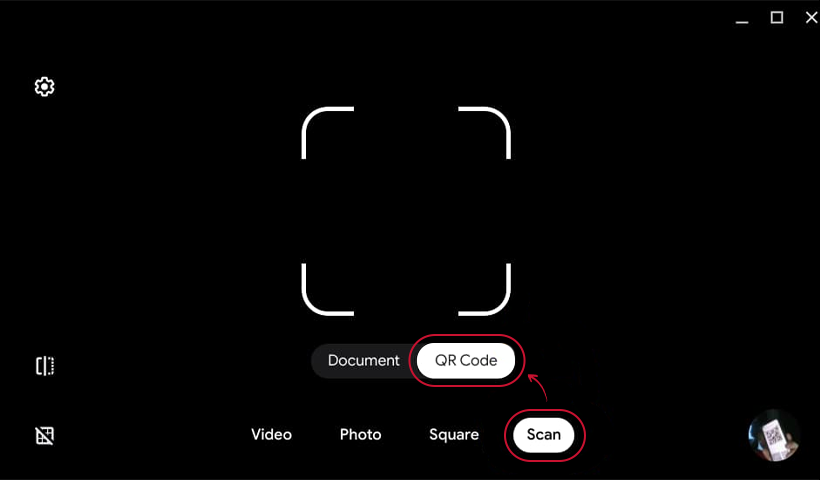
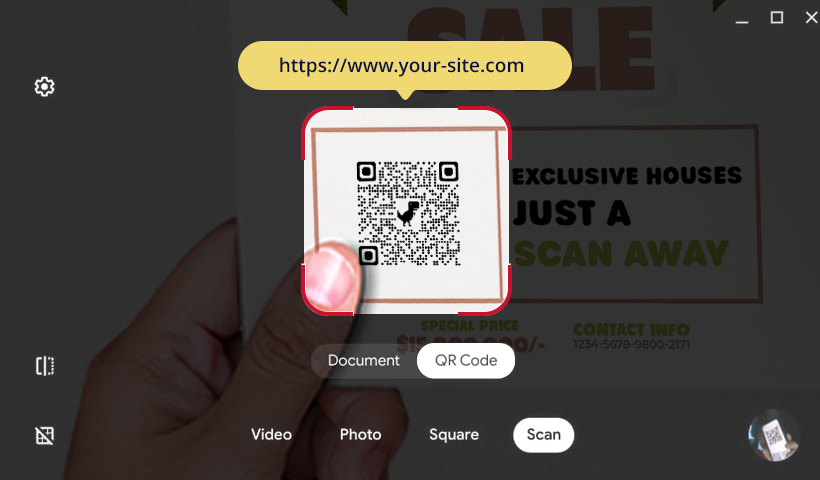
चरण १: क्यूआर कोड को कैमरे के सामने तब तक रखें जब तक वह पहचाना न जाए। लिंक सबसे ऊपर पॉप अप हो जाएगा।
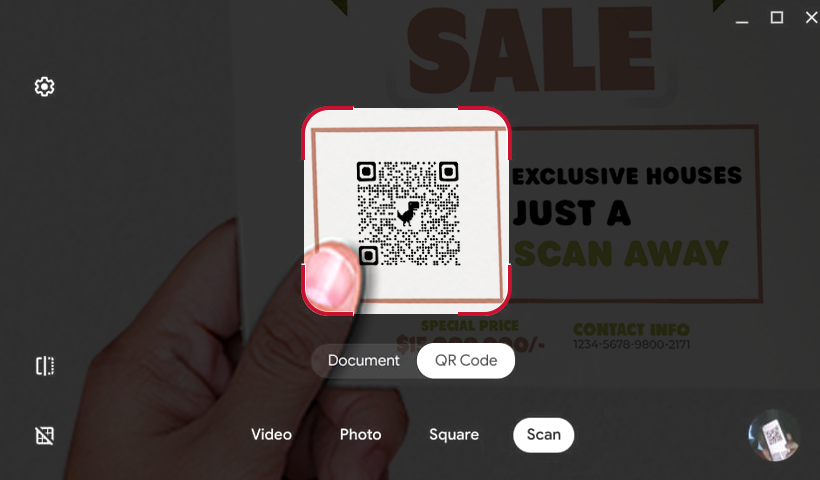
चरण १: इसे अपने ब्राउज़र में खोलने के लिए लिंक पर क्लिक करें या इसे कहीं और पेस्ट करने के लिए कॉपी आइकन पर टैप करें।
प्रभावशाली क्यूआर कोड बनाने के सर्वोत्तम अभ्यास
क्यूआर कोड बनाने में कुछ बातों का ध्यान रखना पड़ता है जैसे:
- हाई कॉन्ट्रास्ट: क्यूआर कोड और उसकी पृष्ठभूमि के बीच अच्छे कंट्रास्ट की जांच करें।
- आकर महत्त्व रखता है: QR कोड को इतना बड़ा बनाएं कि स्कैन करना आसान हो और प्रिंट करने के लिए हाई रेज़ोल्यूशन का इस्तेमाल करें। आदर्श आकार 2 सेमी चौड़ा x 2 सेमी (0.8 इंच x 0.8 इंच) है।
- ब्रांडिंग: अपने ब्रांड का लोगो या रंग शामिल करें, लेकिन सुनिश्चित करें कि QR कोड साफ और स्कैन करने योग्य रहे।
- प्रसंग प्रदान करें: कॉल टू एक्शन (CTA) या एक संक्षिप्त संदेश शामिल करें जो यह बताए कि स्कैन करने पर उपयोगकर्ताओं को क्या मिलेगा (उदाहरण के लिए, “छूट के लिए स्कैन करें!”)।
- स्मार्ट प्लेसमेंट: क्यूआर कोड को ऐसी जगह रखें जहां हर कोई इसे देख सके और स्कैन करने के लिए आसानी से उपयोग कर सके।
📖यह भी पढ़ें: अपने QR कोड का सही स्थान जानें
निष्कर्ष
अपने Chromebook पर QR कोड बनाना और स्कैन करना बहुत आसान है। आप जानकारी साझा करने और उस तक पहुँचने के लिए आसानी से Chromebook QR कोड बना सकते हैं। Google Chrome की अंतर्निहित सुविधा और जैसे टूल का उपयोग करके QRCodeChimp, आप अपनी आवश्यकताओं के अनुरूप अनुकूलित क्यूआर कोड उत्पन्न कर सकते हैं।
अपनी अनूठी ज़रूरतों के हिसाब से QR कोड खोजने का मौका लें। द्वारा दिए गए समाधानों का उपयोग करें QRCodeChimp अपने व्यक्तिगत और व्यावसायिक जीवन में संचार और संपर्क को बढ़ाने के लिए।
ज़्यादातर पूछे जाने वाले सवाल
यदि मेरे Chromebook में स्कैन विकल्प नहीं है तो क्या होगा?
अगर आपको अपने कैमरा ऐप में स्कैन का विकल्प नहीं दिखता है, तो हो सकता है कि यह Chrome OS के पुराने वर्शन के कारण हो। ऐसे में, आपको अपना डिवाइस अपडेट करना होगा। अगर आपको अभी भी परेशानी हो रही है, तो Chrome वेब स्टोर से किसी तीसरे पक्ष के QR कोड स्कैनिंग ऐप का इस्तेमाल करें।
क्या मैं अपने Chromebook पर स्क्रीनशॉट से QR कोड स्कैन कर सकता हूँ?
वर्तमान में, आप अपने Chromebook के कैमरे का उपयोग करके अपनी स्क्रीन पर प्रदर्शित QR कोड को स्कैन नहीं कर सकते हैं। स्क्रीनशॉट से QR कोड स्कैन करने के लिए, कैमरे वाले किसी अन्य डिवाइस का उपयोग करें या छवि को ऑनलाइन QR कोड स्कैनर पर अपलोड करें।
क्रोम में क्यूआर कोड कैसे बनाएं?
Chrome में QR कोड बनाने के लिए, किसी ऑनलाइन QR कोड जनरेटर वेबसाइट पर जाएँ जैसे QRCodeChimp. वह URL या टेक्स्ट डालें जिससे आप QR कोड को लिंक करना चाहते हैं। यदि जनरेटर में कस्टमाइज़ेशन विकल्प हैं तो आप रंग या लोगो जोड़ सकते हैं। फिर, शेयर करने या प्रिंट करने के लिए QR कोड को सेव और डाउनलोड करें।
आपको यह भी पसंद आ सकता हैं
खाद्य क्यूआर कोड: इन्हें कैसे बनाएं + वास्तविक दुनिया के उदाहरण
खाद्य क्यूआर कोड एक स्कैन करने योग्य क्यूआर कोड होता है जिसे खाने योग्य सुरक्षित सामग्री से मुद्रित या निर्मित किया जाता है। यहां बताया गया है कि खाद्य क्यूआर कोड कैसे बनाएं, किन बातों का ध्यान रखें और इनका सही उपयोग कैसे करें।
लोगो सहित गोलाकार क्यूआर कोड कैसे बनाएं + सर्वोत्तम अभ्यास और बचने योग्य गलतियाँ
अपने लोगो के साथ गोलाकार क्यूआर कोड (गोल या वृत्ताकार) बनाने का तरीका जानें, साथ ही सर्वोत्तम अभ्यास, स्कैन करने की क्षमता संबंधी सुझाव और बचने योग्य गलतियाँ भी जानें। शुरुआत निःशुल्क है। QRCodeChimp.
GS1 आवेदन पहचानकर्ताओं की व्याख्या: GTIN, बैच, सीरियल, समाप्ति तिथि और अन्य।
यह गाइड उत्पाद की पहचान, ट्रेसबिलिटी, खुदरा बिक्री और पैकेजिंग के लिए उपयोग किए जाने वाले सबसे महत्वपूर्ण GS1 एप्लीकेशन आइडेंटिफायर की व्याख्या करती है।
कार्डों को समूहबद्ध कैसे करें QRCodeChimp एंट्रा आईडी सेटअप
डिजिटल बिजनेस कार्ड को प्रभावी ढंग से व्यवस्थित करना सीखें QRCodeChimp एंट्रा आईडी ग्रुपिंग। समूह, फ़िल्टर या ऑल-इन-वन द्वारा कार्ड प्रबंधन को सरल बनाएँ।
सबसे लोकप्रिय
संपर्क बिक्री
