पीडीएफ क्यूआर कोड से दस्तावेज़ साझा करना बेहद आसान हो जाता है। लेकिन जब आप कोई आंतरिक पुस्तिका, गोपनीय ग्राहक प्रस्ताव या समय-सीमा वाला दस्तावेज़ साझा कर रहे हों, तो केवल सुविधा ही पर्याप्त नहीं होती। आपको इस बात पर भी नियंत्रण रखना होगा कि कौन इसे देख सकता है और कितने समय तक देख सकता है।
अच्छी खबर यह है कि आपके पास एक्सेस को मैनेज करने के कई तरीके हैं। आप पीडीएफ गैलरी को पासकोड से सुरक्षित कर सकते हैं, पीडीएफ क्यूआर कोड के लिए समाप्ति तिथि निर्धारित कर सकते हैं, या पीडीएफ फाइल को ही पासवर्ड से सुरक्षित कर सकते हैं।
यह गाइड आपको तीनों तरीकों के बारे में विस्तार से बताएगी, जिसमें उन्हें सेट अप करने का तरीका और प्रत्येक का उपयोग कब करना है, यह भी शामिल है।
चाबी छीन लेना:
- पीडीएफ गैलरी के पासकोड पूरी गैलरी तक पहुंच को प्रतिबंधित करते हैं।
- सेशन टाइमआउट यह नियंत्रित करते हैं कि गैलरी कितने समय तक अनलॉक रहेगी।
- प्रचार अभियान की तारीखें क्यूआर कोड तक पहुंच को नियंत्रित करती हैं, न कि पीडीएफ फाइल की उपलब्धता को।
- पीडीएफ पासवर्ड डाउनलोड या शेयर करने के बाद भी फाइलों की सुरक्षा करते हैं।
- संवेदनशील दस्तावेजों पर बेहतर नियंत्रण के लिए सुरक्षा विधियों को संयोजित करें।
- आपको पीडीएफ क्यूआर कोड को कब सुरक्षित करना चाहिए?
- विधि 1: पीडीएफ के लिए पासकोड-सुरक्षित क्यूआर कोड बनाएं
- विधि 2: समय-संवेदनशील पीडीएफ क्यूआर कोड के लिए अभियान की समाप्ति
- विधि 3: पासवर्ड से सुरक्षित पीडीएफ फाइल के लिए क्यूआर कोड बनाएं
- आपको कौन सा तरीका चुनना चाहिए?
- क्यूआर कोड के माध्यम से सुरक्षित पीडीएफ साझा करने के लिए सर्वोत्तम अभ्यास
- अपनी PDF फ़ाइलों को अधिक नियंत्रण के साथ साझा करें
- ज़्यादातर पूछे जाने वाले सवाल
आपको पीडीएफ क्यूआर कोड को कब सुरक्षित करना चाहिए?
हर पीडीएफ फाइल के लिए पासवर्ड या समाप्ति तिथि की आवश्यकता नहीं होती है। लेकिन कुछ स्थितियों में, अप्रतिबंधित पहुंच संवेदनशील जानकारी को उजागर कर सकती है या पुराने दस्तावेज़ों को निर्धारित समय से अधिक समय तक उपलब्ध रख सकती है।
यहां कुछ सामान्य परिदृश्य दिए गए हैं:
- कंपनी के आंतरिक दस्तावेज़: कर्मचारी पुस्तिकाएं, प्रशिक्षण सामग्री और आंतरिक नीतियां केवल आपके संगठन के लोगों के लिए ही हो सकती हैं।
- गोपनीय व्यावसायिक जानकारी: वित्तीय रिपोर्टों, ग्राहक प्रस्तावों, अनुबंधों और मूल्य निर्धारण समझौतों में ऐसी जानकारी हो सकती है जिसे आप व्यापक रूप से साझा नहीं करना चाहते।
- समयबद्ध दस्तावेज: कार्यक्रम के कार्यक्रम, सीमित समय के ऑफर, परीक्षा सामग्री और लॉन्च संबंधी दस्तावेज केवल विशिष्ट तिथियों के दौरान ही उपलब्ध हो सकते हैं।
- निजी दस्तावेज़ संग्रह: परियोजना संबंधी फाइलें या साझेदारों के संसाधन सीमित अवधि के लिए किसी चयनित समूह के साथ साझा करने की आवश्यकता हो सकती है।
प्रत्येक परिस्थिति में नियंत्रण के अलग-अलग स्तर की आवश्यकता होती है।
तो चलिए, अब हम उन तीन तरीकों के बारे में जानते हैं जिनका उपयोग आप क्यूआर कोड के माध्यम से पीडीएफ एक्सेस को प्रबंधित करने के लिए कर सकते हैं।
विधि 1: पीडीएफ के लिए पासकोड-सुरक्षित क्यूआर कोड बनाएं
यदि आप किसी विशिष्ट समूह के साथ कई पीडीएफ फाइलें साझा कर रहे हैं, तो पासकोड सुरक्षा एक सुविधाजनक विकल्प है।
QRCodeChimpहै पीडीएफ गैलरी क्यूआर कोड यह आपको एक ही पेज पर कई दस्तावेज़ व्यवस्थित करने और गैलरी को पासकोड से सुरक्षित रखने की सुविधा देता है। केवल वही लोग इसे खोल सकते हैं जिन्हें पासकोड पता हो।
यह पासकोड पूरी गैलरी पर लागू होता है, न कि अलग-अलग पीडीएफ फाइलों पर। एक बार सही पासकोड दर्ज करने के बाद, वे किसी अन्य गैलरी पासकोड को दर्ज किए बिना गैलरी में मौजूद सभी दस्तावेजों तक पहुंच सकते हैं।
आप अलग-अलग PDF फ़ाइलों के लिए अलग-अलग गैलरी पासकोड निर्धारित नहीं कर सकते। यदि कुछ दस्तावेज़ों को अलग सुरक्षा की आवश्यकता है, तो अलग-अलग गैलरी बनाएँ या फ़ाइल-स्तरीय पासवर्ड का उपयोग करें। आप केवल एक दस्तावेज़ के साथ भी PDF गैलरी बना सकते हैं।
पीडीएफ गैलरी में पासकोड सुरक्षा कैसे जोड़ें
1. लॉग इन करें QRCodeChimp और खोलें पीडीएफ गैलरी क्यूआर कोड जनरेटर.
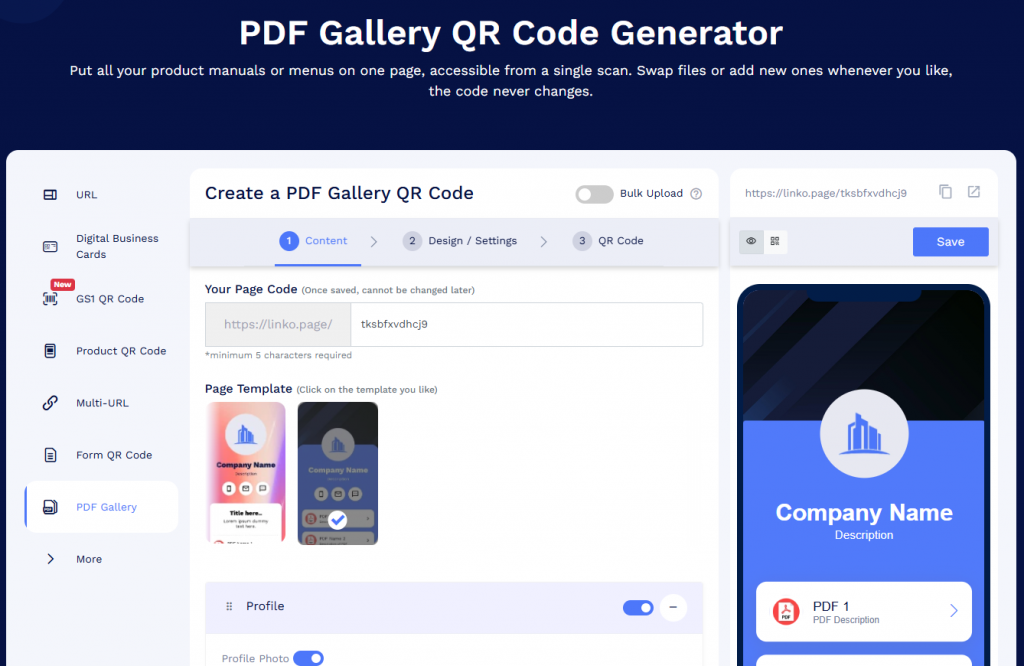
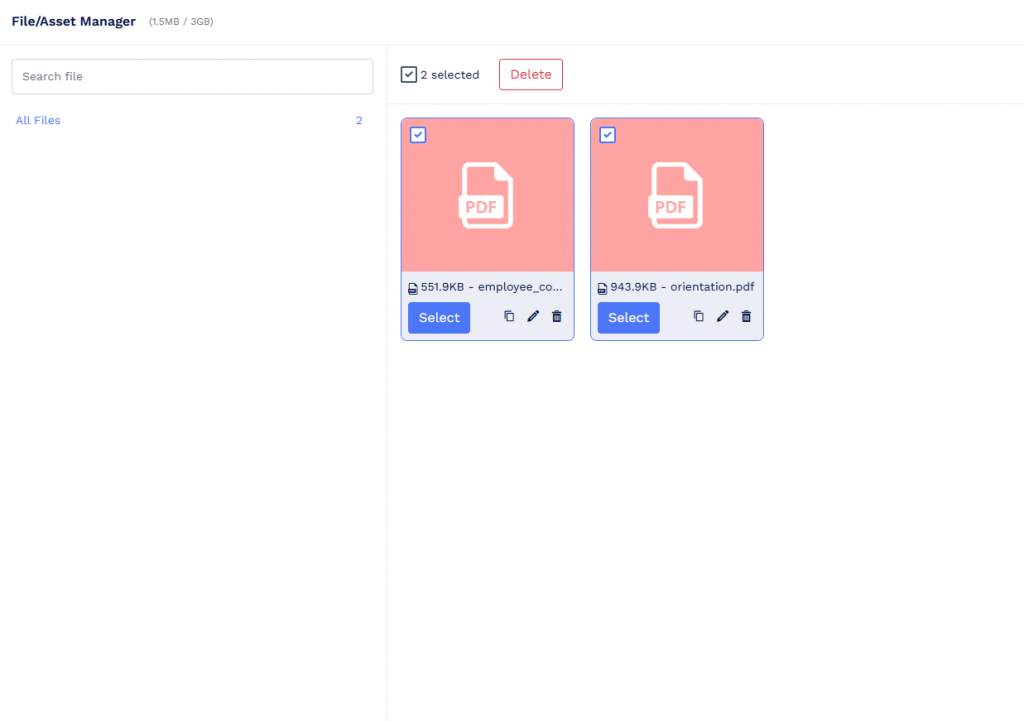
2. एक टेम्पलेट चुनें और उन पीडीएफ फाइलों को अपलोड करें जिन्हें आप साझा करना चाहते हैं।
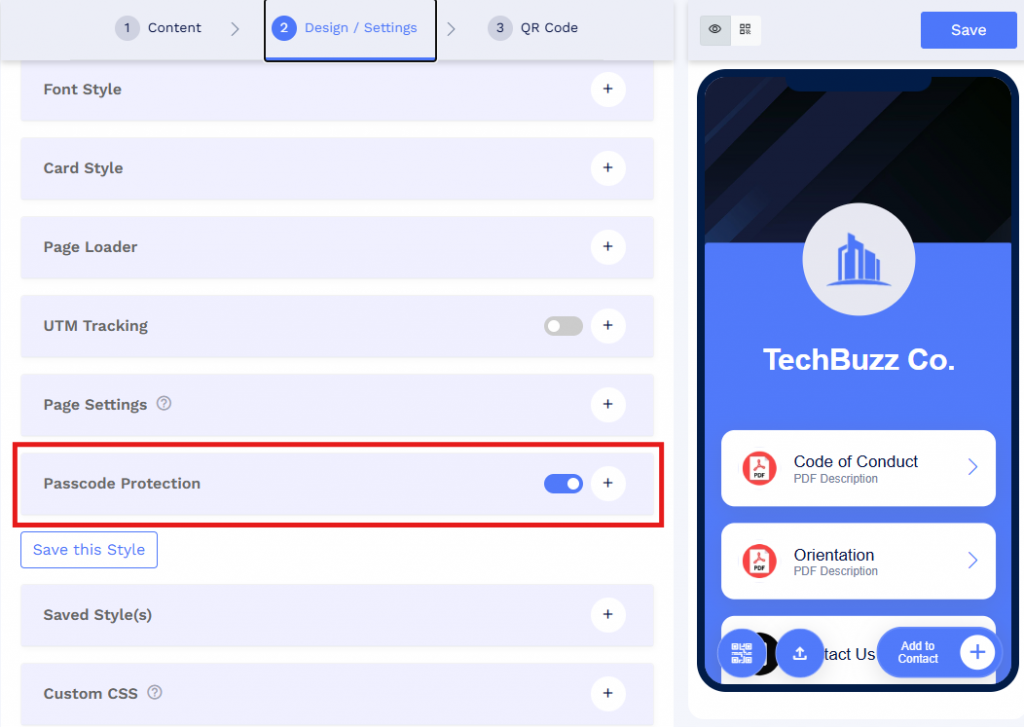
2। खुली डिजाइन / सेटिंग्स टैब और सक्षम करें पासकोड सुरक्षा.
4. अपना पसंदीदा पासकोड दर्ज करें।
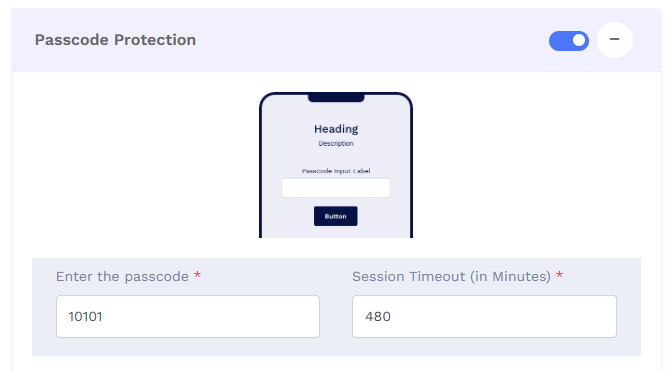
5. वैकल्पिक रूप से, एक सेट करें सत्र मध्यांतर अवधि (मिनटों में)।
6. अपना क्यूआर कोड सेव करें और शेयर करने से पहले पासकोड स्क्रीन को टेस्ट करने के लिए उसे स्कैन करें।
जब कोई व्यक्ति क्यूआर कोड को स्कैन करेगा, तो उसे एक पासकोड स्क्रीन दिखाई देगी। सही पासकोड दर्ज करने पर गैलरी खुल जाएगी।
सेशन टाइमआउट कैसे काम करता है?
सेशन टाइमआउट यह निर्धारित करता है कि पासकोड दर्ज करने के बाद पीडीएफ गैलरी कितने समय तक अनलॉक रहेगी। इस तरह, बार-बार आने वाले उपयोगकर्ताओं को हर बार वापस आने पर पासकोड दर्ज करने की आवश्यकता नहीं होगी।
उदाहरण के लिए, मान लीजिए कि आपने 120 मिनट का टाइमआउट सेट किया है। कोई व्यक्ति सुबह 10:00 बजे पासकोड डालता है और उसी ब्राउज़र में सुबह 11:00 बजे गैलरी पर दोबारा आता है। गैलरी बिना पूछे खुल जाती है। अगर वे दोपहर 12:01 बजे वापस आते हैं, तो उन्हें फिर से पासकोड डालना होगा।
अनलॉक किया गया सेशन केवल उसी ब्राउज़र पर लागू होता है। ब्राउज़र या डिवाइस बदलने पर पासकोड की आवश्यकता होती है, भले ही टाइमआउट समाप्त न हुआ हो।
संवेदनशील दस्तावेज़ों के लिए कम समय सीमा और बार-बार उपयोग किए जाने वाले संसाधनों के लिए अधिक समय सीमा चुनें।
विधि 2: समय-संवेदनशील पीडीएफ क्यूआर कोड के लिए अभियान की समाप्ति
QRCodeChimp आपको सेट करने देता है अभियान की शुरुआत और समाप्ति की तारीखें गतिशील क्यूआर कोड के लिए, जिसमें पीडीएफ और पीडीएफ गैलरी क्यूआर कोड शामिल हैं। प्रारंभ तिथि यह निर्धारित करती है कि क्यूआर कोड कब सक्रिय होगा, जबकि समाप्ति तिथि यह निर्धारित करती है कि यह कब काम करना बंद कर देगा।
इससे आप क्यूआर कोड को पहले से तैयार और साझा कर सकते हैं, साथ ही उनकी उपलब्धता को भी नियंत्रित कर सकते हैं।
पीडीएफ क्यूआर कोड के लिए समाप्ति तिथि कैसे निर्धारित करें
1। बनाओ पीडीएफ क्यूआर कोड और सक्षम करें गतिशील बनाएंआप पीडीएफ गैलरी का क्यूआर कोड भी इस्तेमाल कर सकते हैं।
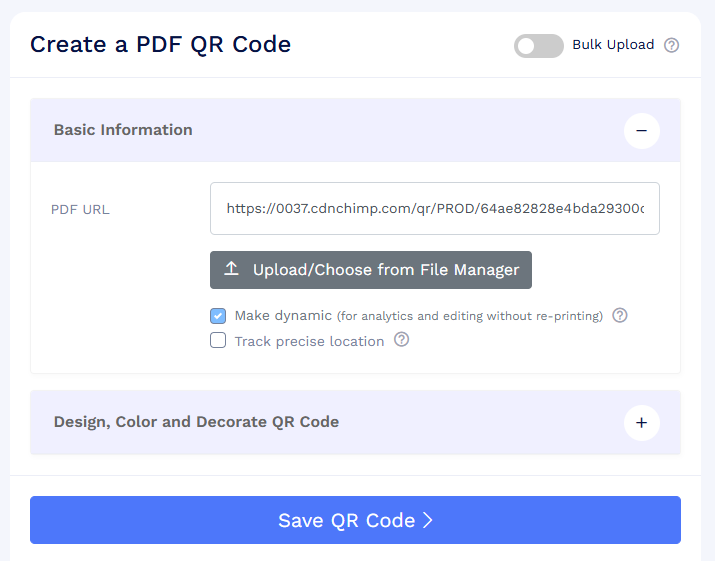
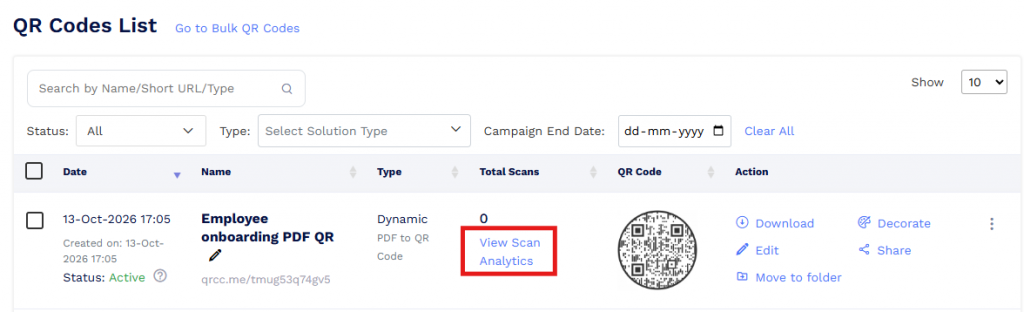
2. अपने पर जाएं QRCodeChimp डैशबोर्ड खोलें और क्यूआर कोड ढूंढें।
3। क्लिक करें स्कैन विश्लेषण देखें.
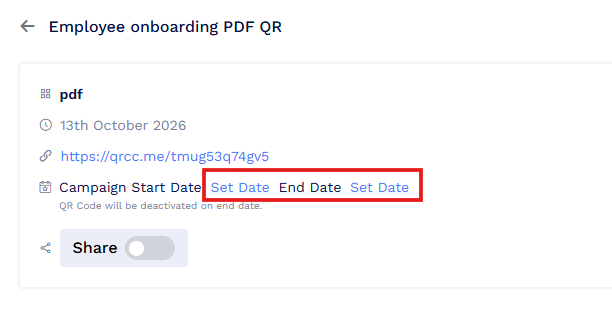
4। खोजें अभियान आरंभ तिथि और अभियान समाप्ति तिथि सेटिंग्स.
5. अपनी पसंदीदा तिथियां चुनें और बदलावों को सेव करें।
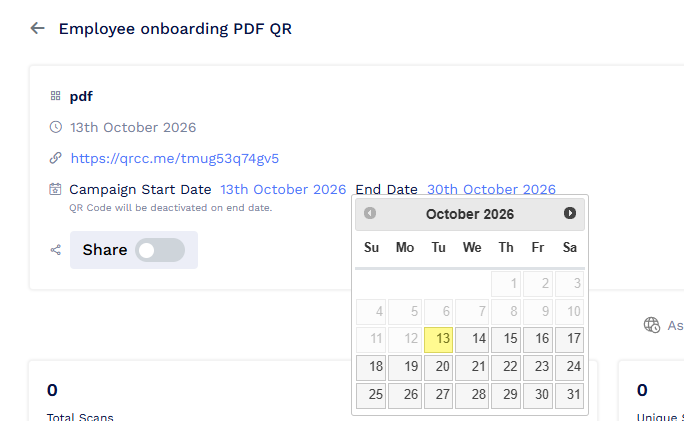
आपका क्यूआर कोड चयनित अभियान तिथियों के अनुसार अपडेट होगा। समय-सारणी निर्धारित करते समय अपने खाते के समय क्षेत्र की जाँच करें।
क्यूआर कोड की वैधता समाप्त होने के बाद क्या होता है?
अभियान समाप्त होने के बाद, जो भी QR कोड स्कैन करेगा, उसे एक मानक संदेश दिखाई देगा जिसमें बताया जाएगा कि यह अब उपलब्ध नहीं है। आप एनालिटिक्स सेटिंग में अभियान की समाप्ति तिथि को अपडेट करके इसकी उपलब्धता बढ़ा सकते हैं।
ध्यान रखें कि समाप्ति तिथि क्यूआर कोड पर लागू होती है, न कि मूल पीडीएफ फाइल पर।
उदाहरण के लिए, यदि आप 30 दिनों के प्रमोशनल ऑफर के लिए एक क्यूआर कोड बनाते हैं, तो अभियान समाप्त होने के बाद कोड काम करना बंद कर देता है। हालांकि, जिन लोगों ने पीडीएफ डाउनलोड की है, वे अपनी प्रतियां देख सकते हैं। सीधे एक्सेस की जा सकने वाली फ़ाइल यूआरएल भी काम करती रह सकती है।
कैंपेन की समय सीमा समाप्त करने का विकल्प कब इस्तेमाल करना चाहिए?
जब भी दस्तावेजों की उपलब्धता की अवधि निर्धारित होती है, तो अभियान की समाप्ति उपयोगी होती है।
- घटनाक्रम: किसी कार्यक्रम से संबंधित आयोजन स्थल के नक्शे, कार्यक्रमसूची और ब्रीफिंग पैक साझा करें।
- प्रचार अभियान: किसी अभियान के दौरान ऑफ़र या मूल्य सूची तक क्यूआर कोड की पहुंच को सीमित करें।
- शिक्षा: असाइनमेंट और परीक्षा संबंधी दस्तावेजों तक पहुंच का समय निर्धारित करें।
- व्यापार प्रस्ताव: समय सीमा के भीतर जमा किए जाने वाले प्रस्तावों के लिए एक समय सीमा निर्धारित करें।
- उत्पाद का लोकार्पण: निर्धारित तिथि पर लॉन्च दस्तावेजों के लिए क्यूआर कोड सक्रिय करें।
अभियान की तारीखों को नियंत्रित करें कब एक क्यूआर कोड काम करता है, नहीं कौन इसे कोई भी एक्सेस कर सकता है। सक्रिय अवधि के दौरान किसी भी प्रतिबंधित न किए गए क्यूआर कोड को स्कैन करने वाला कोई भी व्यक्ति इसकी सामग्री देख सकता है। निजी दस्तावेजों के लिए, समाप्ति तिथियों के साथ-साथ पासवर्ड सुरक्षा का भी उपयोग करें।
विधि 3: पासवर्ड से सुरक्षित पीडीएफ फाइल के लिए क्यूआर कोड बनाएं
पहले दो तरीके गैलरी या क्यूआर कोड के माध्यम से पहुंच को प्रतिबंधित करते हैं। लेकिन अगर आप चाहते हैं कि पीडीएफ फाइल डाउनलोड या फॉरवर्ड करने के बाद भी सुरक्षित रहे तो क्या होगा?
आप पीडीएफ फाइल को अपलोड करने से पहले किसी विश्वसनीय संपादक का उपयोग करके पासवर्ड से सुरक्षित कर सकते हैं। QRCodeChimp.
गैलरी पासकोड के विपरीत, पीडीएफ पासवर्ड फाइल को ही सुरक्षित रखता है। जो भी व्यक्ति इसे क्यूआर कोड, डायरेक्ट लिंक या डाउनलोड की गई कॉपी के माध्यम से खोलता है, उसे पासवर्ड दर्ज करना होगा।
पासवर्ड से सुरक्षित पीडीएफ के लिए क्यूआर कोड कैसे बनाएं
चरण 1: अपनी PDF फ़ाइल में पासवर्ड जोड़ें
दस्तावेज़ को एडोब एक्रोबैट जैसे किसी विश्वसनीय पीडीएफ संपादक में खोलें। पासवर्ड की आवश्यकता वाले विकल्प को चुनें। फ़ाइल खोलेंइसे सिर्फ संपादित या प्रिंट करने के लिए नहीं। पीडीएफ को सेव करें और पासवर्ड प्रॉम्प्ट दिखाई देने की पुष्टि करने के लिए इसे दोबारा खोलें।
चरण 2: संरक्षित पीडीएफ फाइल को अपलोड करें QRCodeChimp
ओपन पीडीएफ क्यूआर कोड जनरेटर और अपना पासवर्ड-सुरक्षित दस्तावेज़ अपलोड करें। यदि आप एक से अधिक फ़ाइलें साझा कर रहे हैं, तो आप इसे पीडीएफ गैलरी में भी जोड़ सकते हैं।
चरण 3: अपना क्यूआर कोड बनाएं और सहेजें
क्यूआर कोड को कस्टमाइज़ करके सेव करें। फिर एंड्रॉइड और आईओएस डिवाइस पर इसका परीक्षण करें और पुष्टि करें कि पासवर्ड डालने के बाद पीडीएफ सही ढंग से खुलती है।
चरण 4: पासवर्ड को अलग से साझा करें
क्यूआर कोड को इच्छित प्राप्तकर्ताओं के साथ साझा करें और पासवर्ड को एक अलग माध्यम से भेजें। दोनों को एक साथ प्रदर्शित करने से बचें, क्योंकि इससे अनपेक्षित पहुंच का खतरा हो सकता है।
क्या आप बाद में पीडीएफ का पासवर्ड बदल सकते हैं?
जी हाँ। आपको पीडीएफ का एक नया पासवर्ड-सुरक्षित संस्करण बनाना होगा और अपने डायनामिक क्यूआर कोड में मौजूदा फ़ाइल को उससे बदलना होगा। आपको क्यूआर कोड को दोबारा प्रिंट करने की आवश्यकता नहीं होगी।
हालांकि, पिछली पीडीएफ फाइल की डाउनलोड की गई प्रतियां पुराने पासवर्ड से ही खुल जाएंगी। वह पासवर्ड जानने वाला कोई भी व्यक्ति इसे दूसरों के साथ साझा कर सकता है।
सुझाव: पासवर्ड सुरक्षा के लिए गोपनीय पीडीएफ फाइलों को अपरिचित ऑनलाइन टूल पर अपलोड करने से बचें। इसके बजाय किसी विश्वसनीय पीडीएफ एडिटर का उपयोग करें।
आपको कौन सा तरीका चुनना चाहिए?
प्रत्येक विधि का एक अलग उद्देश्य होता है। आपकी सुविधा के लिए यहां एक संक्षिप्त तुलना दी गई है।
| आपकी आवश्यकता | अनुशंसित विधि |
|---|---|
| एक ही पासकोड से पीडीएफ फाइलों के संग्रह तक पहुंच को प्रतिबंधित करें | विधि 1: पीडीएफ गैलरी पासकोड सुरक्षा |
| क्यूआर कोड को केवल एक निर्दिष्ट अवधि के दौरान ही काम करने दें। | विधि 2: अभियान की समाप्ति |
| पीडीएफ फाइल को डाउनलोड या फॉरवर्ड करने के बाद भी सुरक्षित रखें | विधि 3: पासवर्ड से सुरक्षित पीडीएफ |
बेहतर सुरक्षा के लिए विधियों का संयोजन
दस्तावेजों को अतिरिक्त सुरक्षा की आवश्यकता होने पर आप इन विधियों को संयोजित भी कर सकते हैं।
उदाहरण के लिए, मान लीजिए कि आप सीमित समीक्षा अवधि के लिए किसी गोपनीय ग्राहक प्रस्ताव को साझा कर रहे हैं। आप पीडीएफ फाइल को पासवर्ड से सुरक्षित कर सकते हैं और उसके क्यूआर कोड के लिए एक समाप्ति तिथि निर्धारित कर सकते हैं। ग्राहक को फाइल खोलने के लिए पासवर्ड की आवश्यकता होगी, जबकि क्यूआर कोड समीक्षा अवधि समाप्त होने के बाद काम करना बंद कर देगा।
संवेदनशील दस्तावेजों के संग्रह के लिए, आप तीनों नियंत्रणों को संयोजित कर सकते हैं:
- गैलरी पासकोड: दस्तावेज़ संग्रह तक पहुंच को प्रतिबंधित करता है।
- अभियान की समाप्ति तिथि: यह नियंत्रित करता है कि क्यूआर कोड कितने समय तक सक्रिय रहेगा।
- पीडीएफ पासवर्ड: जहां भी फाइलें खोली जाएं, उन्हें सुरक्षित रखें।
गैलरी और पीडीएफ फाइलों के लिए अलग-अलग पासवर्ड का इस्तेमाल करें। ये उपाय अनचाहे एक्सेस को रोकने में मदद करते हैं, लेकिन व्यक्तिगत उपयोगकर्ता अनुमतियों या समर्पित दस्तावेज़ प्रबंधन प्रणाली का विकल्प नहीं हैं।
क्यूआर कोड के माध्यम से सुरक्षित पीडीएफ साझा करने के लिए सर्वोत्तम अभ्यास
आप जो भी तरीका चुनें, कुछ सावधानियां बरतने से दस्तावेज़ साझा करना अधिक सुरक्षित हो सकता है।
- मजबूत पासवर्ड और पासकोड का उपयोग करें। पूर्वानुमेय संयोजनों से बचें और दस्तावेजों में क्रेडेंशियल्स का पुन: उपयोग करने से बचें।
- पहुँच संबंधी विवरण अलग से साझा करें। सार्वजनिक स्थानों पर क्यूआर कोड के साथ पासवर्ड कभी भी प्रदर्शित न करें।
- साझा करने से पहले परीक्षण करें। विभिन्न उपकरणों पर पासवर्ड प्रॉम्प्ट और पीडीएफ देखने के अनुभव की जांच करें।
- आवश्यकता पड़ने पर पासकोड अपडेट करें। जब किसी को गैलरी की पहुंच की आवश्यकता न हो, तो उसके पासकोड बदल दें। पहले से डाउनलोड की गई फ़ाइलों पर इसका कोई असर नहीं पड़ेगा।
- डायनामिक क्यूआर कोड का उपयोग करें। वे आपको दस्तावेज़ों को अपडेट करने या बिना दोबारा प्रिंट किए क्यूआर कोड एक्सेस को रोकने की अनुमति देते हैं।
- स्कैन विश्लेषण की निगरानी करें। असामान्य स्कैन गतिविधि व्यापक रूप से साझा किए जाने का संकेत दे सकती है, हालांकि विश्लेषण यह नहीं बता पाते कि दस्तावेज़ को किसने पढ़ा।
ध्यान रखें कि ये तरीके अधिकृत प्राप्तकर्ताओं को दस्तावेज़ अग्रेषित करने या उनकी सामग्री साझा करने से नहीं रोक सकते। व्यक्तिगत प्रमाणीकरण, विस्तृत एक्सेस लॉग या उपयोगकर्ता-विशिष्ट एक्सेस निरस्तीकरण के लिए, एक सुरक्षित दस्तावेज़ पोर्टल का उपयोग करने पर विचार करें।
अपनी PDF फ़ाइलों को अधिक नियंत्रण के साथ साझा करें
QR कोड दस्तावेज़ साझा करना आसान बनाते हैं, और सही सेटिंग्स से आप एक्सेस को नियंत्रित कर सकते हैं। दस्तावेज़ संग्रह के लिए PDF गैलरी पासकोड, समय-संवेदनशील सामग्री के लिए अभियान तिथियां, और जब PDF फ़ाइलों को QR कोड से परे सुरक्षा की आवश्यकता हो, तो फ़ाइल-स्तरीय पासवर्ड का उपयोग करें।
आप अपनी आवश्यकताओं के अनुसार इन विधियों को संयोजित भी कर सकते हैं।
अगर आप a बनाना चाहते है पीडीएफ गैलरी क्यूआर कोड, यहां क्लिक करे।
ज़्यादातर पूछे जाने वाले सवाल
क्या मैं सामान्य पीडीएफ क्यूआर कोड में पासकोड सुरक्षा जोड़ सकता हूँ?
नहीं. QRCodeChimp यह PDF गैलरी सहित कुछ लैंडिंग पेज समाधानों पर पासकोड सुरक्षा का समर्थन करता है। किसी एक PDF फ़ाइल के लिए, उसे गैलरी में अपलोड करें या फ़ाइल को ही पासवर्ड से सुरक्षित करें।
क्या पीडीएफ गैलरी का पासकोड प्रत्येक पीडीएफ को व्यक्तिगत रूप से सुरक्षित रखता है?
नहीं। एक ही पासकोड से पूरी गैलरी खुल जाती है और उसके सभी दस्तावेज़ों तक पहुंच मिल जाती है। हालांकि, फ़ाइल-स्तर के पासवर्ड वाली व्यक्तिगत पीडीएफ फाइलों के लिए अभी भी उन पासवर्ड की आवश्यकता होगी।
क्या मैं एक ही गैलरी के भीतर अलग-अलग पीडीएफ फाइलों के लिए अलग-अलग पासकोड दे सकता हूँ?
नहीं। यदि विभिन्न दस्तावेज़ों के लिए अलग-अलग पहुँच प्रतिबंधों की आवश्यकता होती है, तो आपको अलग-अलग गैलरी या फ़ाइल-स्तरीय पासवर्ड की आवश्यकता होगी।
क्या मैं नया क्यूआर कोड बनाए बिना गैलरी का पासकोड बदल सकता हूँ?
जी हां। अपने मौजूदा पीडीएफ गैलरी क्यूआर कोड को संपादित करें, डिज़ाइन/सेटिंग्स के अंतर्गत पासकोड अपडेट करें और सहेजें। मुद्रित क्यूआर कोड अपरिवर्तित रहेगा।
सेशन टाइमआउट समाप्त होने पर क्या होता है?
गैलरी को दोबारा खोलते समय आगंतुकों को पासकोड फिर से दर्ज करना होगा। 10 मिनट के टाइमआउट के साथ, वे उस अवधि के दौरान उसी ब्राउज़र में बिना पासकोड दोबारा दर्ज किए गैलरी को फिर से देख सकते हैं।
क्या मैं स्टैटिक पीडीएफ क्यूआर कोड पर समाप्ति तिथि निर्धारित कर सकता हूँ?
नहीं। कैंपेन शेड्यूलिंग के लिए डायनामिक क्यूआर कोड आवश्यक है। सक्षम करें गतिशील बनाएं नियमित पीडीएफ क्यूआर कोड बनाते समय।
क्या मैं मौजूदा पीडीएफ क्यूआर कोड की समाप्ति तिथि बढ़ा सकता हूँ?
जी हां। व्यू स्कैन एनालिटिक्स खोलें, कैंपेन की समाप्ति तिथि अपडेट करें और अपने बदलाव सेव करें।
क्या डाउनलोड की गई पीडीएफ फाइल का क्यूआर कोड एक्सपायर होने पर वह काम करना बंद कर देगी?
नहीं। समय सीमा समाप्त होने पर केवल क्यूआर कोड निष्क्रिय हो जाता है। डाउनलोड की गई फाइलें सुलभ रहती हैं, हालांकि पासवर्ड से सुरक्षित पीडीएफ फाइलों को खोलने के लिए पासवर्ड की आवश्यकता होती है।
आपको यह भी पसंद आ सकता हैं
पोर्टफोलियो क्यूआर कोड: एक स्कैन से अपना काम साझा करें
पोर्टफोलियो का क्यूआर कोड लोगों को आपके रिज्यूमे, कार्ड या प्रदर्शनी लेबल से सीधे आपके काम को स्कैन करने की सुविधा देता है। पीडीएफ से लेकर ऑनलाइन गैलरी तक, देखें कि कौन सा फॉर्मेट आपके लिए उपयुक्त है।
सरकारी उपयोग के लिए PDF QR कोड: सार्वजनिक दस्तावेज़ों को एक स्कैन से साझा करें
सरकार द्वारा सार्वजनिक सूचनाएं, नागरिक प्रपत्र, सेवा मार्गदर्शिकाएँ, सुरक्षा निर्देश, परिवहन कार्यक्रम और सार्वजनिक दस्तावेज एक ही स्कैन में साझा करने के लिए पीडीएफ क्यूआर कोड का उपयोग करें।
शिक्षा के लिए PDF QR कोड: नोट्स, असाइनमेंट और अध्ययन सामग्री साझा करें
शिक्षा के लिए पीडीएफ क्यूआर कोड का उपयोग करके एक ही स्कैन में नोट्स, असाइनमेंट, पाठ योजनाएं, अध्ययन गाइड, परीक्षा निर्देश और कक्षा संसाधन साझा करें।
कई PDF फ़ाइलों के लिए QR कोड जनरेटर: एक स्कैन से कई PDF फ़ाइलें साझा करें
कई PDF फ़ाइलों के लिए QR कोड बनाएं QRCodeChimpपीडीएफ गैलरी का क्यूआर कोड। एक ही मोबाइल-फ्रेंडली पेज से ब्रोशर, मैनुअल, कैटलॉग, गाइड और दस्तावेज़ साझा करें।
सबसे लोकप्रिय
संपर्क बिक्री
